





HDMI oder drahtlos
So verbinden Sie Ihren PC mit dem Fernseher
Aktualisiert am 13.10.2025Lesedauer: 3 Min.



Den Fernseher als extragroßen Monitor für PC oder Notebook nutzen – das sollte doch eigentlich kein Problem sein, oder? Unsere Anleitung verrät, wie es geht.
Ob als größerer Monitor im Homeoffice oder als Alternative zum kleinen Laptop-Bildschirm beim Filmabend: Manchmal kann es praktisch sein, Inhalte ihres PCs oder Laptops auf dem Fernseher auszuspielen. Das sind die einfachsten und gängigsten Methoden.
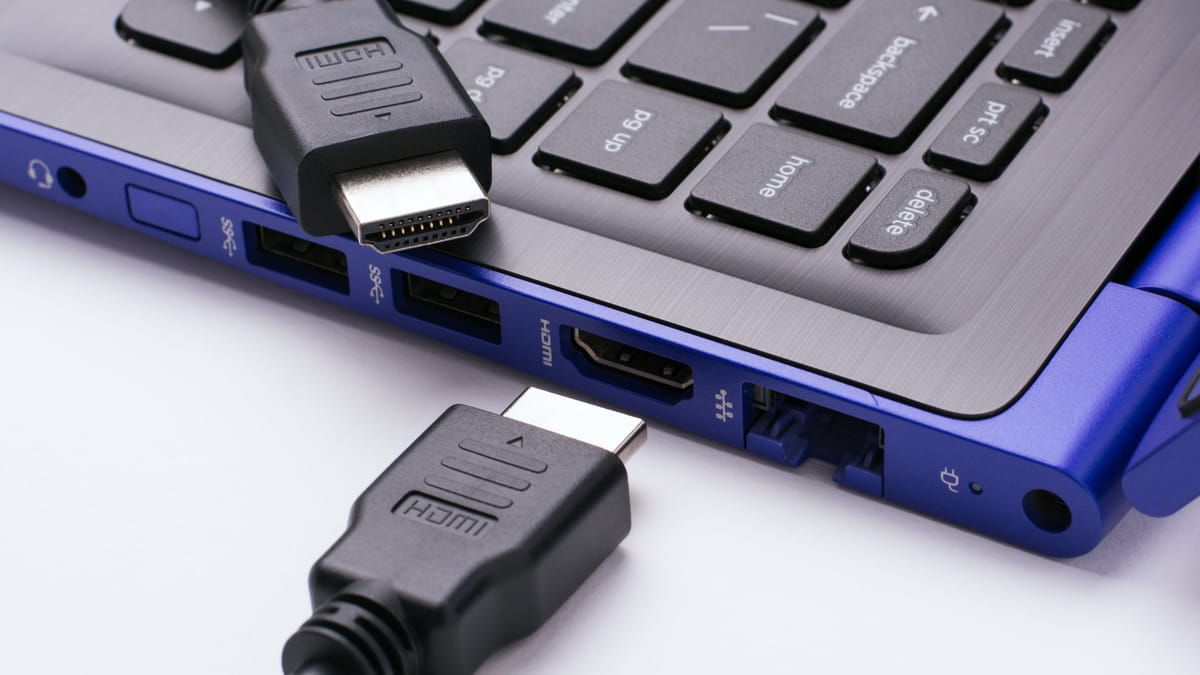
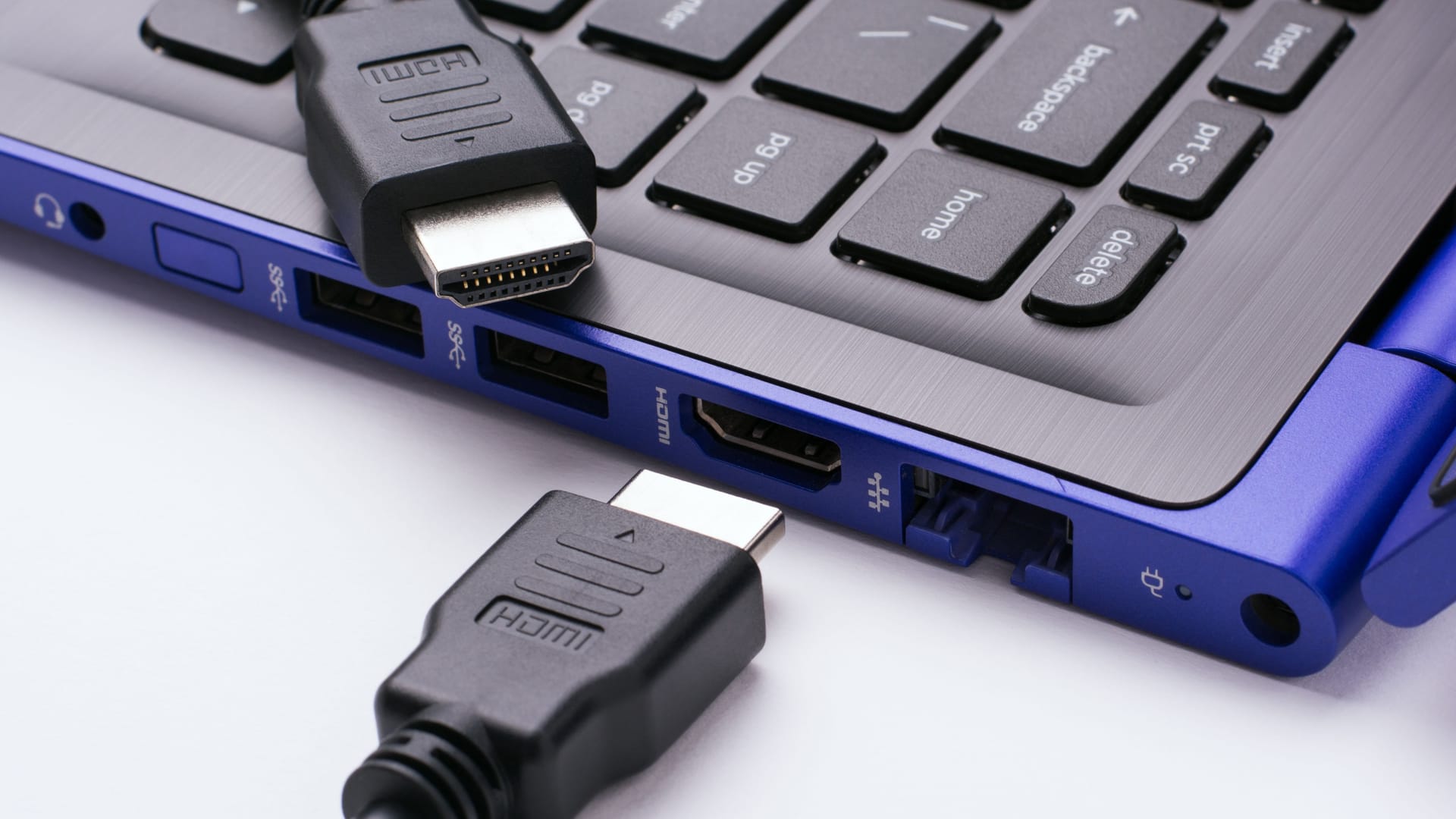
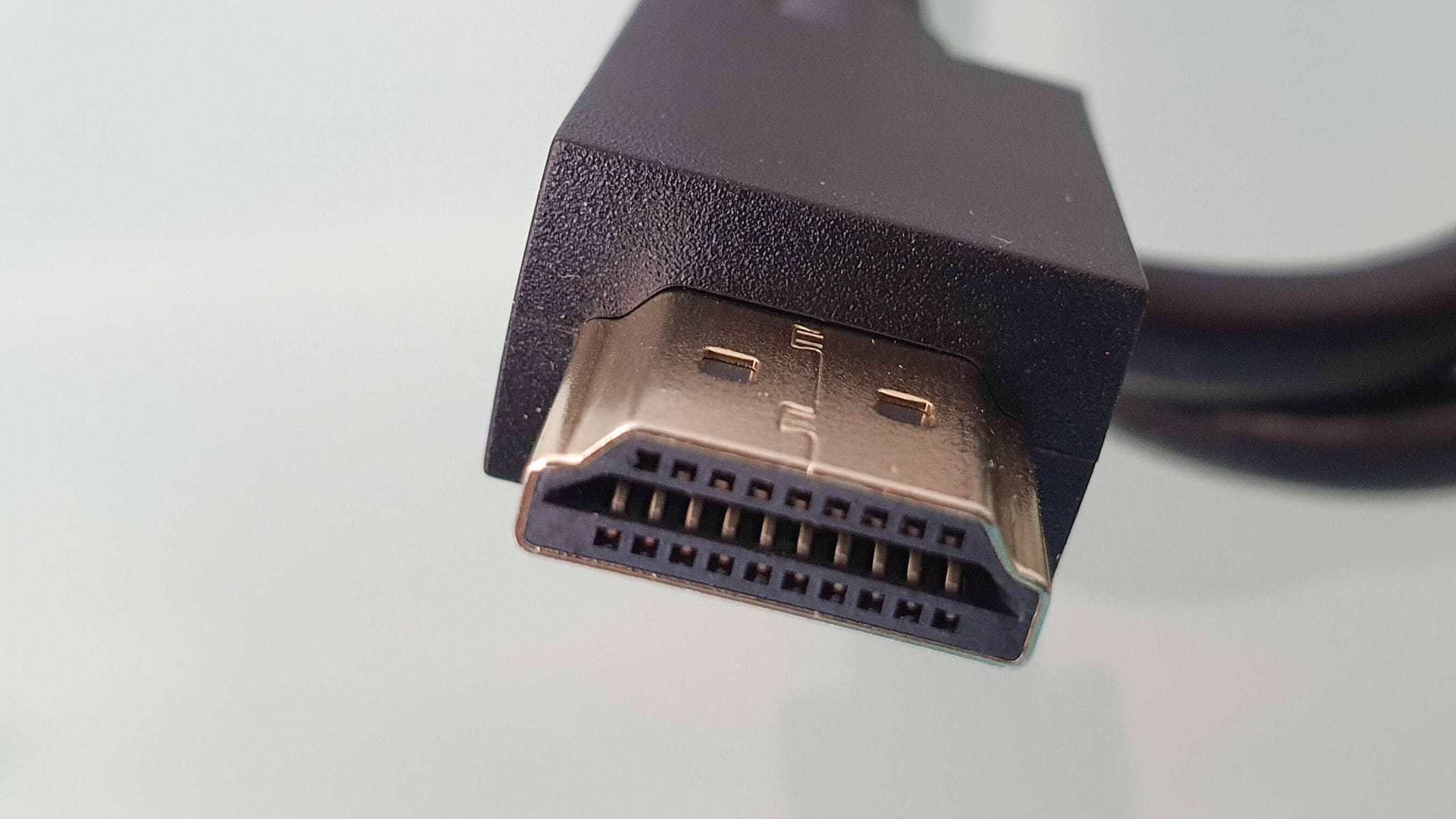
Per HDMI-Kabel
Moderne Fernseher haben mindestens eine HDMI-Buchse. Auch die meisten modernen Computer und Notebooks sind damit ausgestattet. Wenn nicht, dann gibt es Adapter, mit denen Sie Ihren Rechner um einen HDMI-Ausgang erweitern können. Das kann notwendig sein, wenn Ihr Notebook ausschließlich USB-C-Anschlüsse hat, wie das Macbook Air.
- Schritt 1: Verbinden Sie ein Ende des HDMI-Kabels mit dem HDMI-Anschluss Ihres PCs oder Notebooks.
- Schritt 2: Verbinden Sie das andere Ende des Kabels mit einem HDMI-Anschluss Ihres Fernsehers.
- Schritt 3: Schalten Sie den Fernseher ein und wählen Sie den entsprechenden HDMI-Eingang aus (meistens über die „Source“-Taste auf der Fernbedienung).

Drahtlos unter Windows 10 und 11
Alternativ können Sie eine drahtlose Verbindung zwischen Laptop oder PC und Fernseher herstellen. Beim Windows-Rechner geht das über den Funkstandard Miracast, der im Betriebssystem enthalten ist. Eine Voraussetzung dafür ist aber, dass sowohl der Computer als auch der PC eine WLAN-Schnittstelle haben. Moderne Geräte sollten damit ausgestattet sein.
Schritt 1: Schalten Sie Ihr Fernsehgerät ein. Wenn Sie einen Miracast-Adapter – auch Dongle genannt – verwenden, muss dieser an das TV-Gerät angeschlossen sein.
Schritt 2: Stellen Sie auf Ihrem PC sicher, dass WLAN aktiviert ist.
Schritt 3: Gehen Sie unter „Einstellungen“ auf die Unterrubrik „Bildschirm“, scrollen Sie nach unten und wählen „Mit drahtlosem Bildschirm verbinden“. Alternativ finden Sie die Einstellung auch, wenn Sie in das Suchfeld links unten „Cast“ eingeben.
Schritt 4: Folgen Sie den weiteren Anweisungen auf dem PC-Bildschirm. Falls keine Anweisungen angezeigt werden, sind Sie schon fertig.
Drahtlos unter macOS
Auch Mac-Nutzer haben die Möglichkeit, Ihr Gerät drahtlos mit einem Fernseher zu verbinden – über das Tool AirPlay. Viele moderne SmartTVs sind mit diesem Apple-Übertragungsstandard kompatibel.
Schritt 1: Stellen Sie sicher, dass Ihr Mac und der Fernseher im selben Wi-Fi-Netzwerk sind. In der Regel ist das Ihr Heimnetzwerk, über das beide Geräte in das Internet kommen.
Schritt 2: Klicken Sie auf das Symbol „Kontrollzentrum“ in der Menüleiste, klicken Sie danach auf das Symbol für „Bildschirmsynchronisierung“ und wählen Sie Ihren Fernseher aus.
Schritt 3: Geben Sie einen vierstelligen Code auf Ihrem Mac ein, wenn Sie dazu aufgefordert werden.
Schritt 4: Um einzustellen, ob Ihr Fernsehgerät spiegeln oder erweitern soll, klicken Sie auf das Symbol für die Bildschirmsynchronisierung und wählen Sie dann „Eingebautes Display spiegeln“ oder „Als separates Display verwenden“.